Korisničko uputstvo
Detaljan vodič kroz registraciju, verifikaciju i podnošenje digitalnih zahtjeva na e-Šalteru.
Koraci i sekcije uputstva
Za sva dodatna pitanja vezana za rad e-Šaltera ili IDDEEA digitalni potpis, možete se obratiti gradskoj službi ili administratoru portala.
Prijava putem IDDEEA digitalnog identiteta
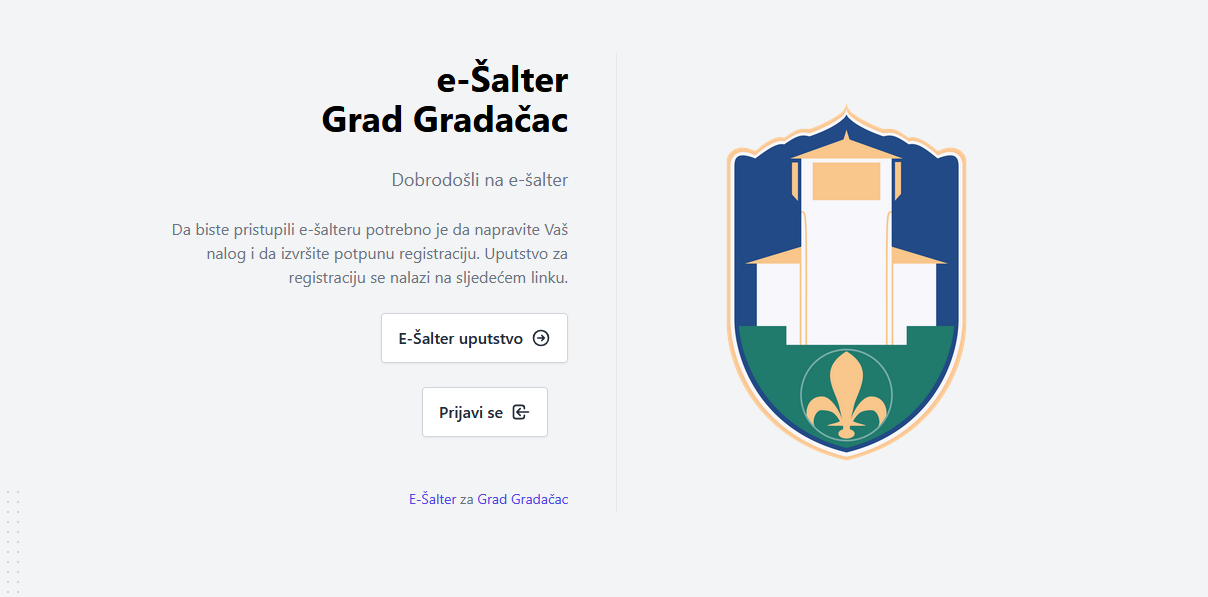
Odabir opcije za prijavu sa IDDEEA
Na početnoj stranici web portala e-Šalter kliknite na dugme „Prijavi se“, a zatim odaberite opciju „Prijavi se sa IDDEEA“.
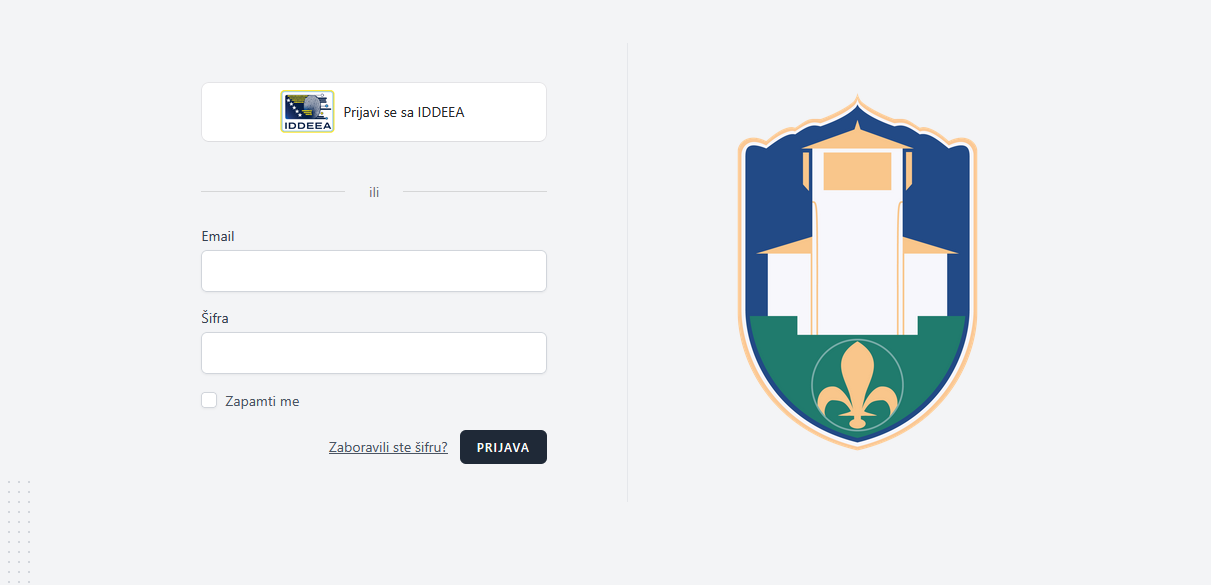
Unos pristupnih parametara (O-KP-1 obrazac)
Unesite korisničko ime i lozinku sa obrasca O-KP-1 (Pristupni parametri), koje ste dobili prilikom registracije kvalifikovanog elektronskog potpisa u nadležnom uredu IDDEEA.
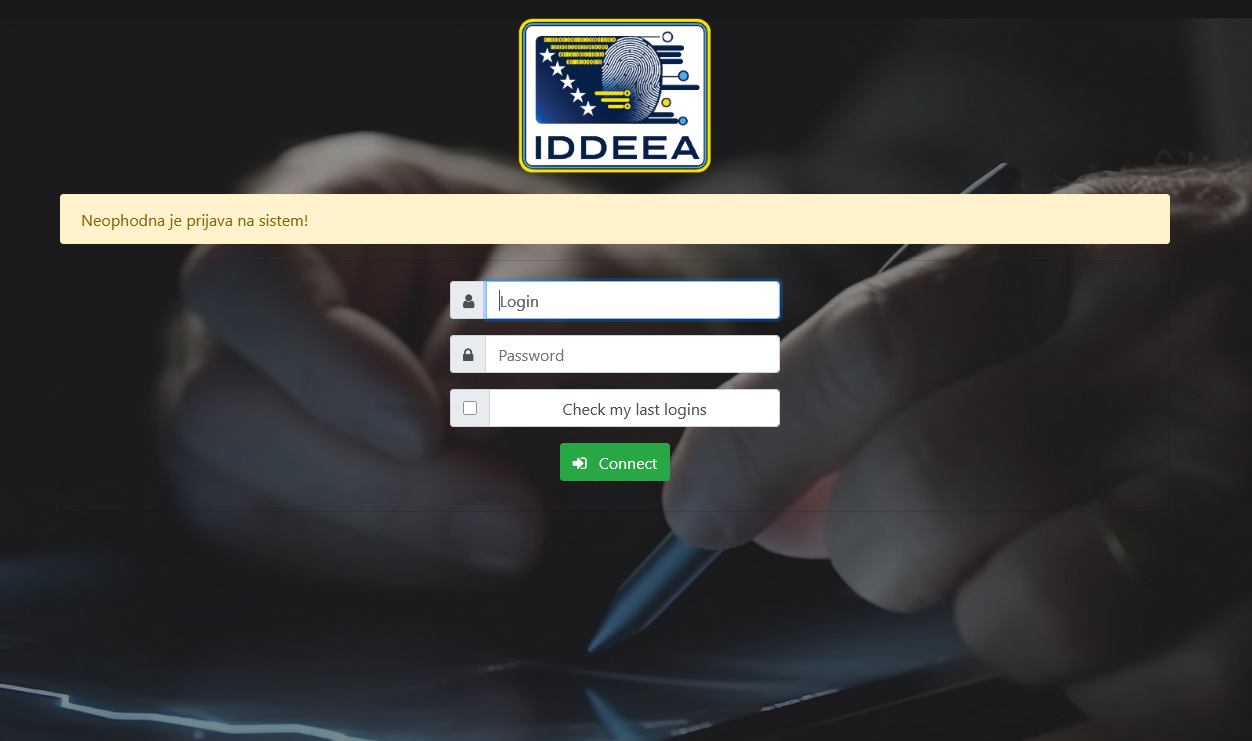
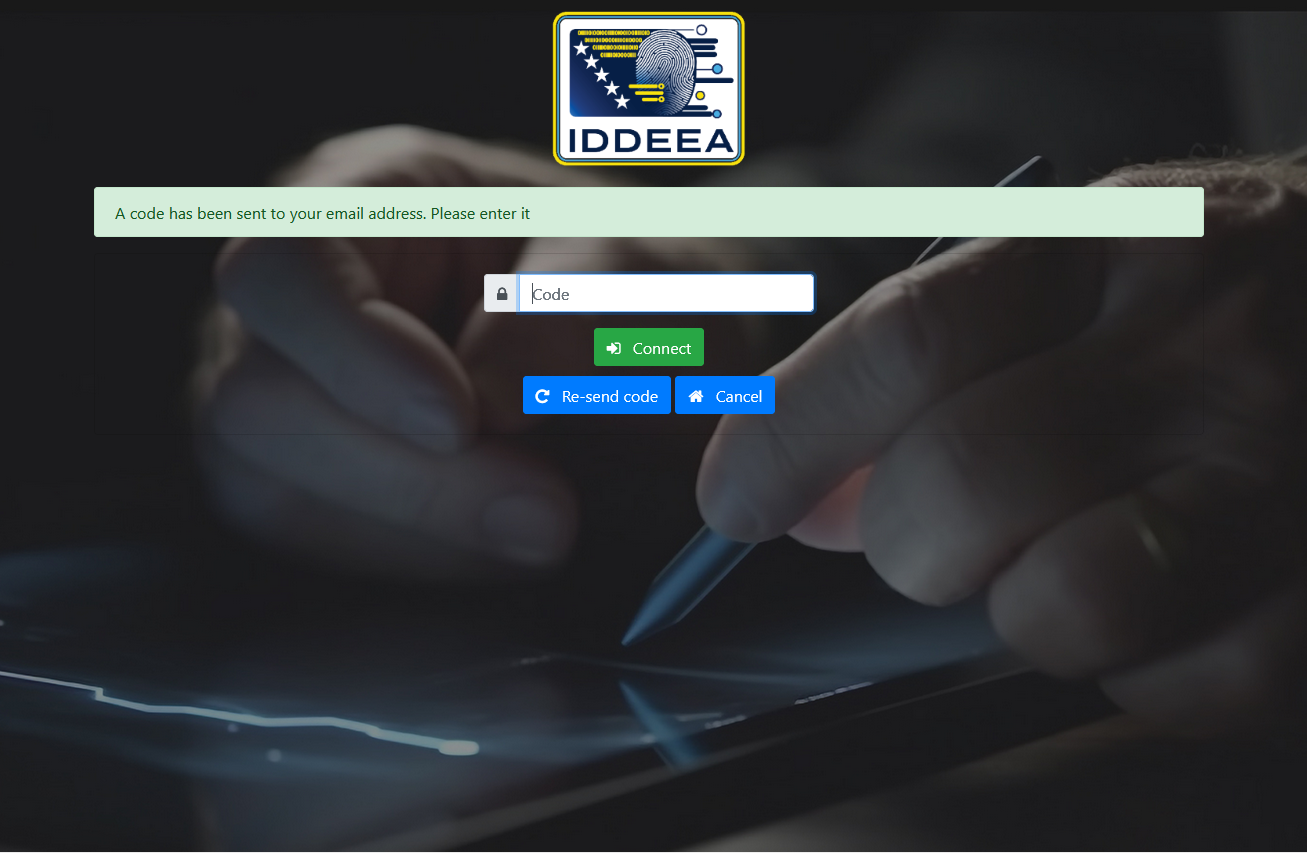
Unos autentifikacijskog koda (2FA)
Na Vašu e-mail adresu registrovana pri IDDEEA identifikaciji stiže jednokratni sigurnosni kod koji unesete radi potvrde identiteta.
Unos adrese i SMS verifikacija broja telefona
Jednokratna verifikacija:
Ovaj korak je potrebno izvršiti samo jednom nakon prve prijave kako biste aktivirali puni pristup katalogu zahtjeva i primali SMS obavještenja o statusu predmeta.
Unos adrese stanovanja
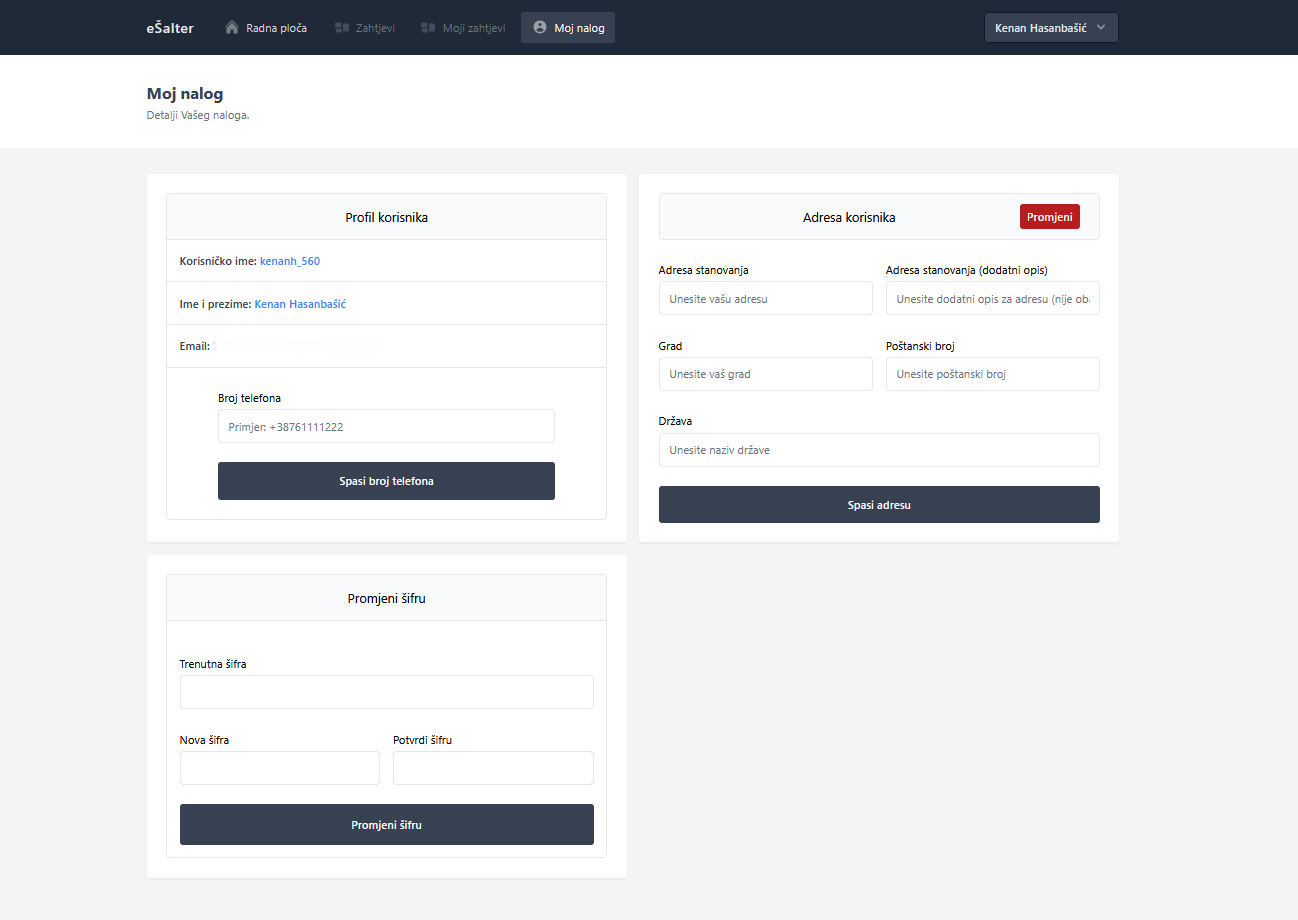
Otvorite stranicu „Moj nalog“, popunite Vašu tačnu adresu stanovanja (ulica, broj, grad, poštanski broj) i kliknite na dugme „Sačuvaj adresu“.
Unos broja mobilnog telefona
Unesite Vaš broj mobilnog telefona i kliknite na dugme „Spasi broj telefona“.
Unos SMS koda za potvrdu
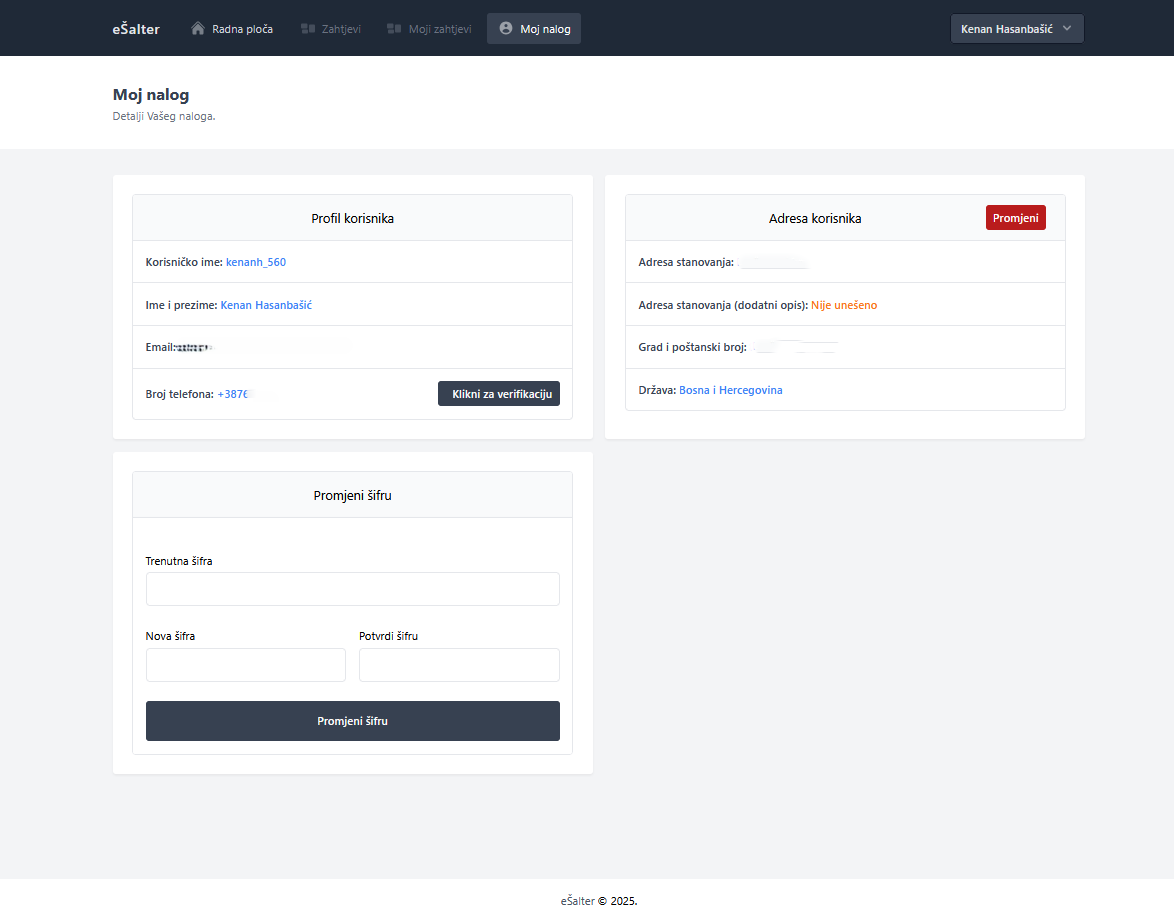
Na uneseni broj telefona stiže besplatna SMS poruka sa verifikacijskim kodom. Unesite kod u odgovarajuće polje i potvrdite unos.
Odabir i popunjavanje digitalnog zahtjeva
Vaši lični podaci (ime, prezime, JMBG, adresa) se automatski preuzimaju iz Vašeg verifikovanog naloga.
Sve tražene dokumente možete priložiti u PDF ili slikovnom formatu sa Vašeg računara ili telefona.
Pregled kataloga i izbor usluge
U meniju kliknite na „Zahtjevi“ i odaberite traženi obrazac prema kategoriji (npr. Matični ured, Privreda, Građevina).
Unos specifičnih podataka
Unesite svrhu podnošenja zahtjeva, priložite eventualne tražene dokumente i kliknite na dugme za nastavak.
Dodavanje u korpu i potvrda
Zahtjev se dodaje u Vašu korpu. Možete podnijeti više zahtjeva odjednom kroz jedan objedinjen proces narudžbe i plaćanja.
Izvršavanje, statusi predmeta i preuzimanje rješenja
Predmet je evidentiran i dodijeljen službeniku na provjeru.
Ako nešto nedostaje, dobijate SMS i email obavijest za brzi upload.
Zvanični digitalni dokument je generisan i spreman za preuzimanje.
Praćenje toka predmeta
U svakom trenutku u sekciji „Moje narudžbe“ možete vidjeti status obrade svakog pojedinačnog zahtjeva.
Preuzimanje zvaničnog digitalnog dokumenta
Kada služba obradi predmet, možete direktno preuzeti originalni PDF dokument sa validnim kvalifikovanim digitalnim potpisom.